
آموزش ساخت حساب Copy Trade Provider در Traia
مقدمه
در این آموزش، مراحل ساخت حساب Copy Trade Provider در پلتفرم Traia را بهصورت گامبهگام بررسی میکنیم.
بسیاری از معاملهگران حرفهای بهدنبال راهی هستند تا علاوه بر معامله شخصی، از مهارت خود درآمد پایدار ایجاد کنند. یکی از بهترین روشها برای این کار، تبدیلشدن به ارائهدهنده سرویس معاملاتی در پلتفرمهای اجتماعی است. Traia این امکان را فراهم کرده تا معاملهگران بتوانند حساب خود را بهعنوان Provider ثبت کرده و کاربران دیگر معاملات آنها را دنبال کنند.
در این راهنمای آموزشی، مراحل ساخت حساب Provider در Traia را دقیقاً مطابق با مسیر و دکمههای موجود در پنل کاربری و بهصورت مرحلهبهمرحله بررسی میکنیم.
مرحله اول: ورود به داشبورد و شروع فرآیند
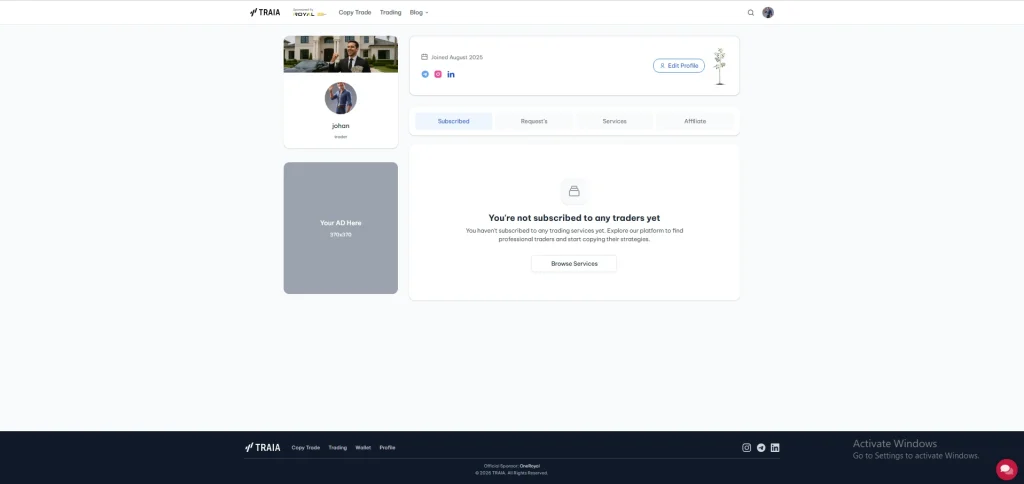
دسترسی به بخش افزودن حساب جدید
- وارد حساب کاربری خود در Traia شوید
- پس از ورود، به Dashboard منتقل میشوید
- از منوی سمت چپ، روی تب Services کلیک کنید
- در صفحه Services، روی دکمه Add Account بزنید
با کلیک روی Add Account، پنجره افزودن حساب جدید برای شما باز میشود.
در این مرحله هنوز هیچ اطلاعات فنی یا مالی وارد نمیشود و فقط فرآیند ساخت سرویس آغاز میگردد.
مرحله دوم: انتخاب نوع حساب ارائهدهنده
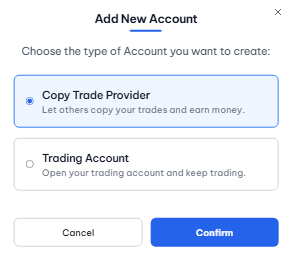
تعیین نقش معاملاتی
- در پنجره Add New Account
- از بین گزینههای موجود، روی ساخت حساب Copy Trade Provider
کلیک کنید - سپس دکمه Continue یا Next را انتخاب کنید
با انتخاب کپی ترید پروایدر:
- حساب شما بهعنوان ارائهدهنده استراتژی ثبت میشود
- سایر کاربران میتوانند معاملات شما را دنبال کنند
- مسیر درآمدزایی از Copy Trading فعال میشود
پس از این انتخاب، وارد صفحه تنظیمات سرویس خواهید شد.
مرحله سوم: ثبت اطلاعات پایه سرویس (Service Basics)
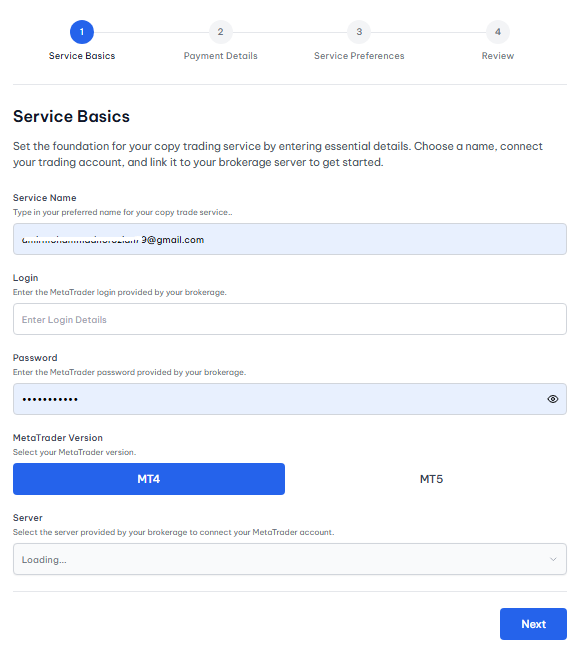
اتصال حساب متاتریدر به Traia
در صفحه Service Basics، فرم اطلاعات پایه نمایش داده میشود. در این بخش باید موارد زیر را دقیق وارد کنید:
-
Service Name
نامی که سرویس شما با آن به کاربران نمایش داده میشود
-
Login
شماره حساب متاتریدر
-
Password
رمز عبور حساب (فقط برای اتصال، بدون دسترسی برداشت)
-
MT Version
-
Server
نام سرور بروکر مطابق با حساب متاتریدر
پس از تکمیل همه فیلدها:
- روی دکمه Next کلیک کنید
این مرحله، پایه فنی سرویس Copy Trading شما محسوب میشود.
مرحله چهارم: تعیین مدل درآمدی (Payment Details
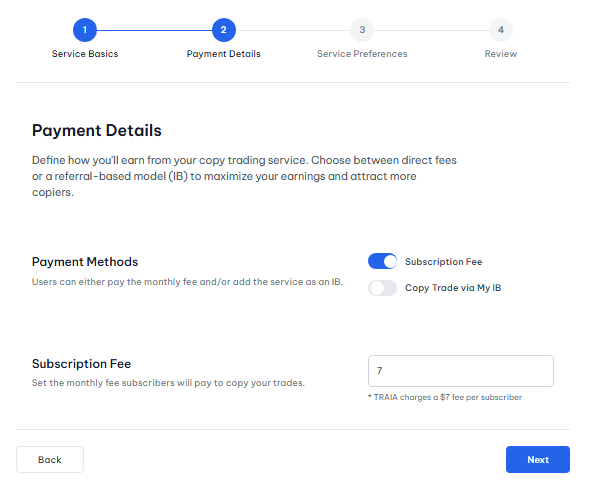
تنظیمات مالی سرویس
پس از ورود به صفحه Payment Details، باید روش درآمدزایی سرویس را مشخص کنید.
- گزینه Subscription Fee یا Copy Trade Via My Ib را انتخاب کنید
- در فیلد مبلغ، عدد موردنظر خود را وارد کنید (مثلاً
7 دلار)
در این مدل:
- کاربران برای دسترسی به معاملات، اشتراک ماهانه پرداخت میکنند
- مبلغ اشتراک توسط Provider تعیین میشود
پس از تعیین مبلغ:
- روی دکمه Next کلیک کنید
مرحله پنجم: تنظیمات سرویس معاملاتی (Service Preferences)
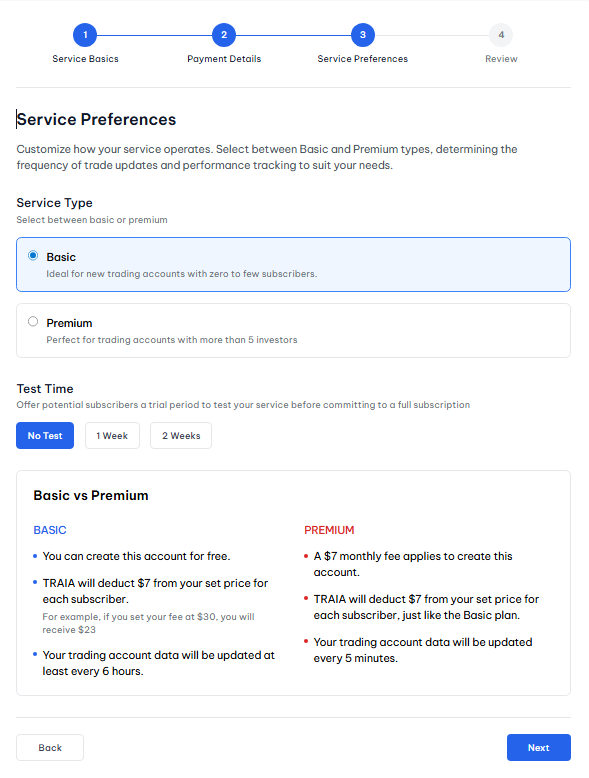
انتخاب نوع سرویس
در صفحه Service Preferences، نوع ارائه سرویس خود را مشخص میکنید.
گزینههای موجود:
سرویس Basic
- انتخاب گزینه Basic
- بدون هزینه ایجاد سرویس
- بهروزرسانی معاملات هر ۶ ساعت
- مناسب حسابهای تازهراهاندازیشده
سرویس Premium
- انتخاب گزینه Premium
- دارای هزینه ماهانه ایجاد
- بهروزرسانی معاملات هر ۵ دقیقه
- مناسب Providerهای حرفهای
تنظیم دوره آزمایشی (Test Time)
در بخش Test Time میتوانید یکی از گزینههای زیر را انتخاب کنید:
- No Test
- 1 Week
- 2 Weeks
این امکان به کاربران کمک میکند قبل از پرداخت، کیفیت Copy Trading شما را بررسی کنند.
پس از انجام تنظیمات:
- روی دکمه Next کلیک کنید
مرحله ششم: بررسی نهایی و ثبت سرویس (Review & Confirm)
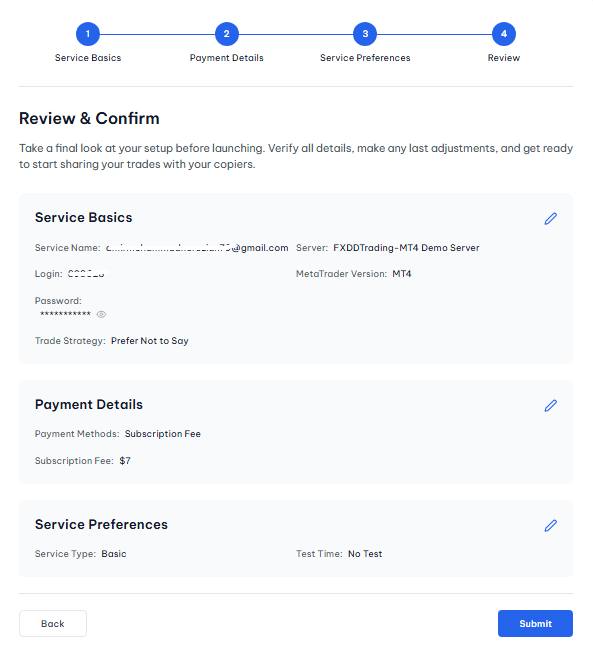
تأیید اطلاعات واردشده
در صفحه Review & Confirm، خلاصه کامل سرویس نمایش داده میشود:
Service Basics
- Service Name
- MT Login
- MT Version
- Server
Payment Details
- Subscription Fee
- Amount
Service Preferences
- Service Type (Basic یا Premium)
- Test Time
در این مرحله:
- اگر نیاز به اصلاح دارید، روی گزینه Edit هر بخش کلیک کنید
- اگر همه اطلاعات درست است، روی دکمه Submit بزنید
با کلیک روی Submit:
- سرویس شما ثبت میشود
- حساب Provider فعال میگردد
- سرویس در لیست Services نمایش داده خواهد شد
جواب دهید