Как создать copy trade provider в Traia
В этом обучающем руководстве мы пошагово рассмотрим процесс создания аккаунта Copy Trade Provider в платформе Traia.
Copy trade provider — это профессиональный трейдер, который позволяет другим пользователям автоматически копировать свои сделки. В платформе Traia вы можете создать собственный copy trade provider и запустить сервис социального трейдинга всего за несколько шагов.
В этом руководстве все шаги описаны строго в соответствии с интерфейсом и кнопками панели Traia, чтобы вы могли без ошибок создать сервис.
🚀 Первый этап: вход в Dashboard и запуск процесса
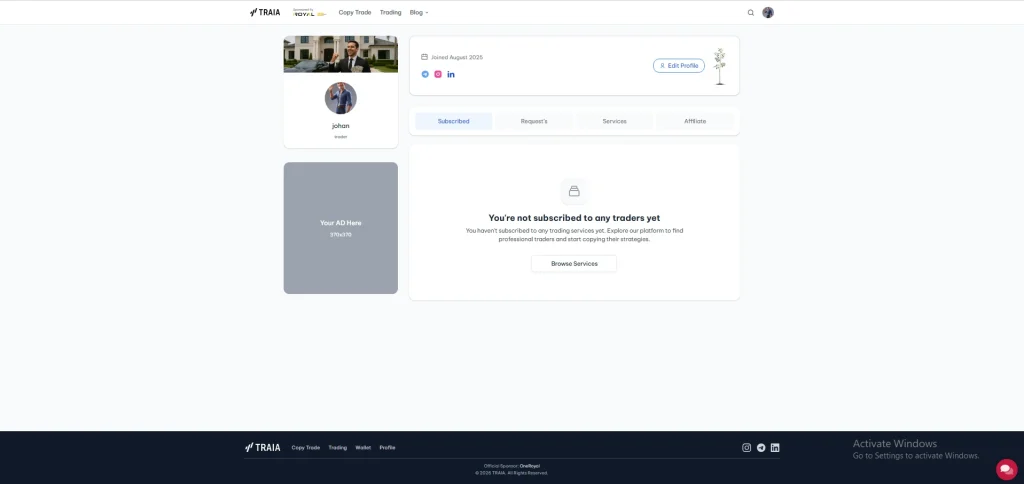
Доступ к добавлению нового аккаунта Copy Trade Provider
- Войдите в свой аккаунт Traia
- После входа вы автоматически попадёте в Dashboard
- В левом боковом меню нажмите на раздел Services
- На странице Services нажмите кнопку Add Account
После нажатия Add Account откроется окно добавления нового аккаунта.
На этом этапе не требуется вводить финансовые или технические данные — вы только начинаете процесс создания сервиса.
🧠 Второй этап: выбор типа аккаунта Copy Trade Provider
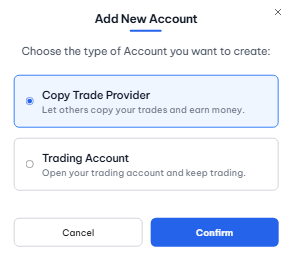
Определение торговой роли
В окне Add New Account:
- Выберите опцию Create Copy Trade Provider
- Нажмите кнопку Continue / Next
После выбора Copy Trade Provider:
- Ваш аккаунт регистрируется как торговая стратегия
- Другие пользователи смогут копировать ваши сделки
- Активируется модель заработка через copy trading
После этого вы переходите к странице настроек сервиса.
⚙️ Третий этап: базовые настройки сервиса Copy Trade Provider (Service Basics)
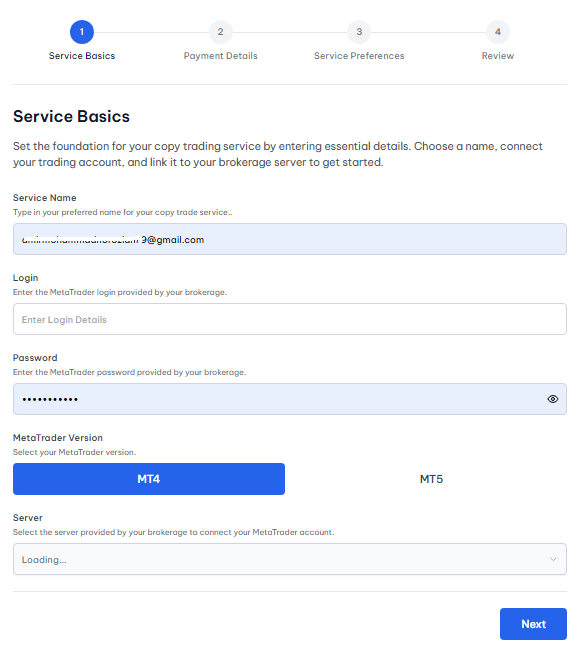
Подключение MetaTrader аккаунта к Traia
На странице Service Basics отображается форма, в которой необходимо корректно заполнить следующие поля:
Service Name
Название сервиса, которое будет отображаться для пользователей
Login
Номер вашего MetaTrader аккаунта
Password
Пароль от торгового счёта
(используется только для подключения, без доступа к выводу средств)
MT Version
Выбор версии MetaTrader: MT4 или MT5
Server
Название сервера брокера, соответствующее вашему MetaTrader счёту
После заполнения всех полей нажмите Next.
Этот шаг является технической основой сервиса Copy Trade Provider.
💰 Четвёртый этап: настройка модели дохода (Payment Details)
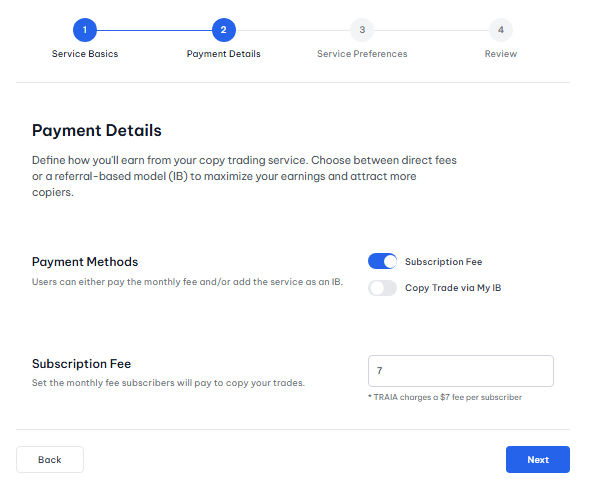
Финансовые параметры Copy Trade Provider
На странице Payment Details необходимо выбрать модель монетизации сервиса.
Доступные варианты:
- Subscription Fee
- Copy Trade via My IB
Выберите нужный вариант и укажите стоимость подписки
(например, 7 USD).
В модели подписки:
- Пользователи платят ежемесячную плату за доступ к сделкам
- Размер оплаты полностью устанавливает Copy Trade Provider
После указания суммы нажмите Next.
🧩 Пятый этап: настройки торгового сервиса (Service Preferences)
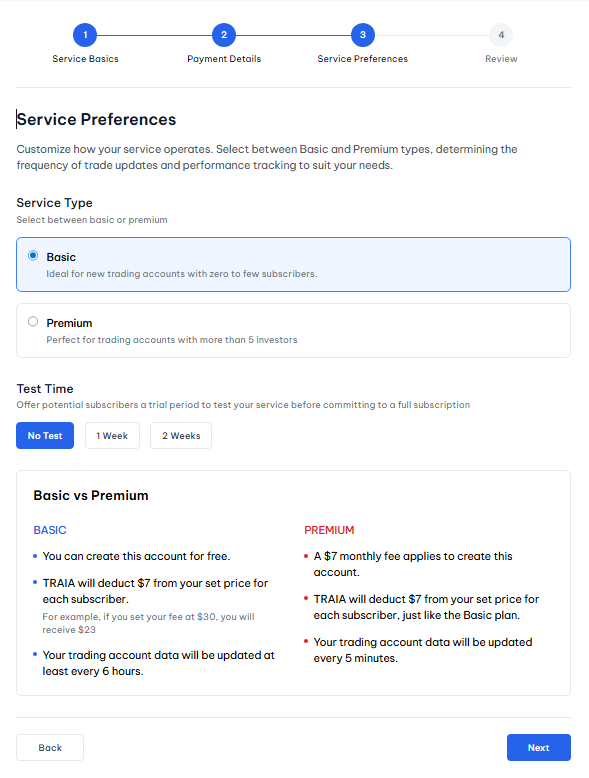
Выбор типа сервиса Copy Trade Provider
На странице Service Preferences необходимо выбрать формат предоставления сервиса.
Доступные варианты:
🔹 Basic Service
- Бесплатное создание сервиса
- Обновление сделок каждые 6 часов
- Подходит для новых Copy Trade Provider
🔹 Premium Service
- Платное создание сервиса
- Обновление сделок каждые 5 минут
- Подходит для профессиональных провайдеров
Настройка тестового периода (Test Time)
В разделе Test Time вы можете выбрать:
- No Test
- 1 Week
- 2 Weeks
Тестовый период позволяет пользователям оценить качество copy trading перед оплатой подписки.
После завершения настроек нажмите Next.
✅ Шестой этап: проверка и подтверждение сервиса (Review & Confirm)
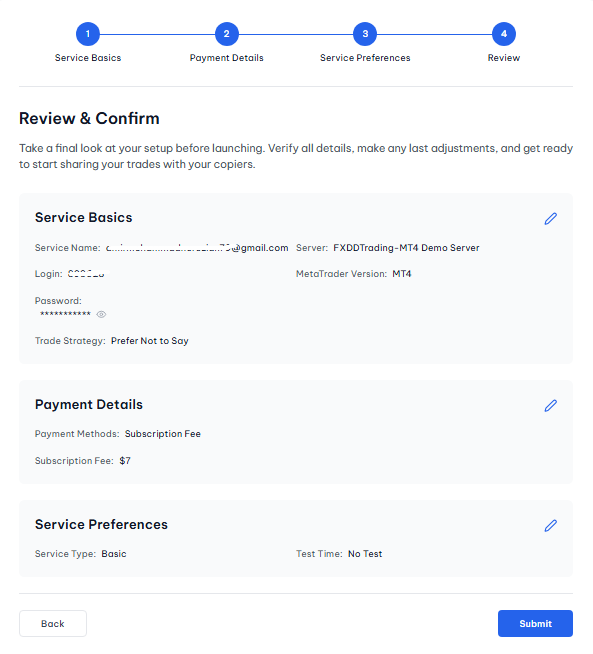
Финальная проверка Copy Trade Provider
На странице Review & Confirm отображается полная информация о сервисе:
Service Basics
- Service Name
- MT Login
- MT Version
- Server
Payment Details
- Subscription Fee
- Amount
Service Preferences
- Тип сервиса (Basic или Premium)
- Test Time
На этом этапе:
- Для исправлений нажмите Edit рядом с нужным разделом
- Если всё указано верно — нажмите Submit
После нажатия Submit:
- Сервис Copy Trade Provider будет зарегистрирован
- Аккаунт провайдера станет активным
- Сервис появится в разделе Services